
Git cho Unity là gì? Có cần dùng Git khi làm game không?
Git lưu lịch sử thay đổi để bạn xem, so sánh và khôi phục code hoặc cấu hình. Với Unity, Git đặc biệt hữu ích khi project có nhiều scene, prefab, script và thành viên cùng làm. Bài tạo repository, commit thay đổi nhỏ và dùng branch cho một tính năng. Phần workflow nhắc commit message, pull trước khi làm và xử lý conflict bình tĩnh.
ASCENO / UNITY STUDY NOTES · 66
Git cho Unity là gì? Có cần dùng Git khi làm game không?
What Is Git for Unity? Do You Need Git for Game Development?
Bài học bắt đầu bằng một ảnh chụp trực tiếp từ Unity để người đọc biết thao tác thực hành. Chín hình sau là minh họa không chữ; phần giải thích song ngữ bên dưới mới là nội dung cần đọc. Chủ đề chính là git unity. Ảnh số 1 là bằng chứng thực hành; ảnh số 2–10 chỉ dùng hình khối, biểu tượng và quan hệ trực quan để có thể giữ nguyên khi chuyển sang ngôn ngữ khác.
Mục tiêu học tập
- Giải thích được khái niệm bằng mô hình hoặc luồng dữ liệu.
- Biết chính xác màn hình Unity nào cần mở.
- Dự đoán kết quả trước khi bấm Play và tìm được bằng chứng.
- Tự dựng lại thí nghiệm nhỏ và xử lý lỗi có phương pháp.
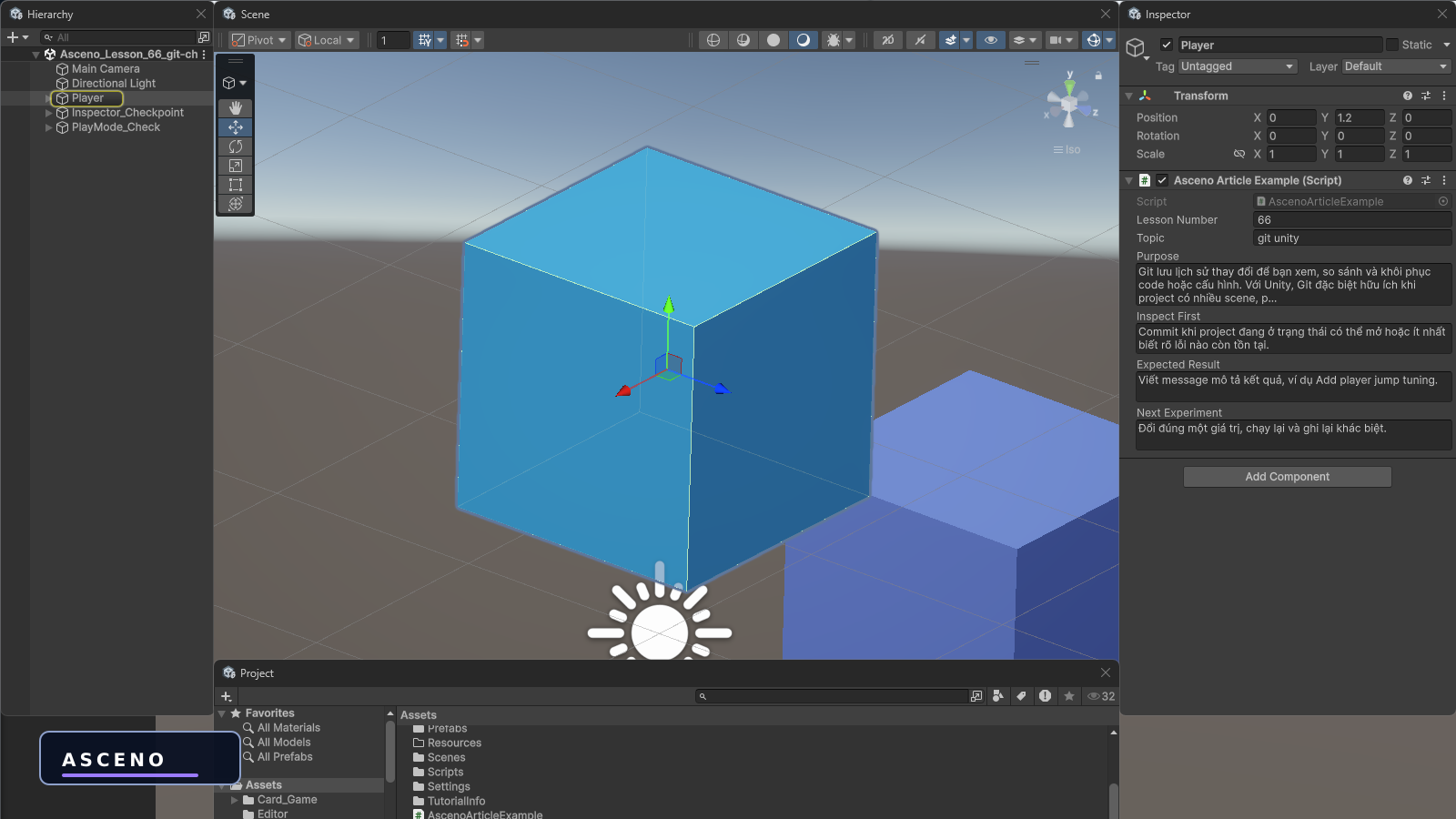
1. Thực hành trực tiếp trong Unity
Mở đúng Scene test, chọn object liên quan và thực hiện thao tác được mô tả trong bài. Hình này là ảnh Unity native để người đọc nhận ra nơi bắt đầu; các bước và ý nghĩa nằm trong phần chữ ngay bên dưới.
2. Minh họa hệ thống
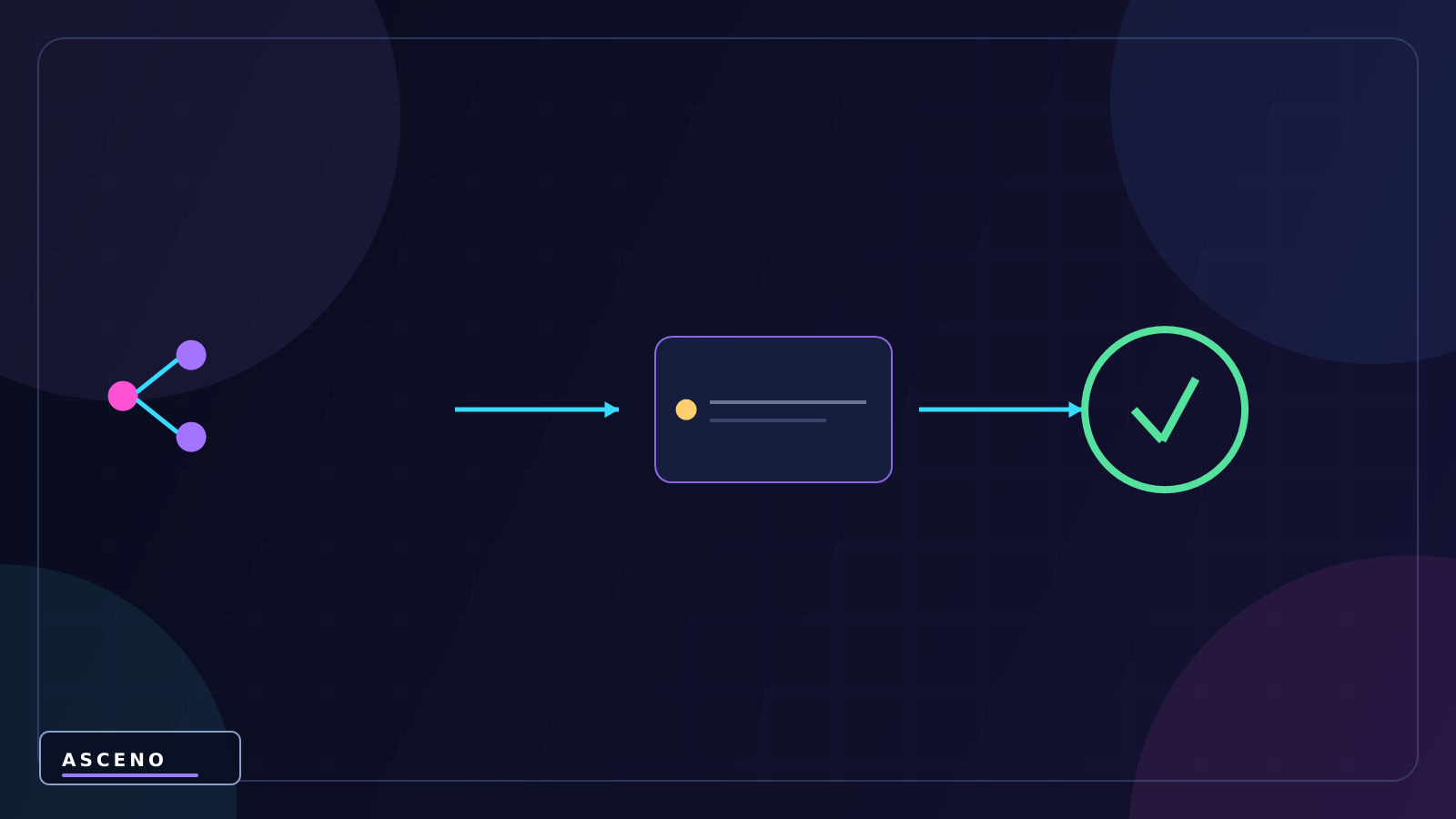
Git lưu lịch sử thay đổi để bạn xem, so sánh và khôi phục code hoặc cấu hình. Với Unity, Git đặc biệt hữu ích khi project có nhiều scene, prefab, script và thành viên cùng làm. Hình minh họa bên dưới không chứa câu chữ để không bị khóa vào một ngôn ngữ; hãy đọc phần giải thích này cùng các bước cụ thể.
- git unity | khái niệm đang học | đọc phần focus và ví dụ thực hành | không suy luận chỉ từ màu sắc của object
- Input/setting | dữ liệu hoặc cấu hình đầu vào | ghi giá trị trước khi đổi | không đổi nhiều thứ cùng lúc
- Result/evidence | thứ phải quan sát trong Scene, Game, Inspector hoặc Console | chụp đúng panel | không coi ảnh đẹp là bằng chứng
3. Minh họa nguyên nhân → kết quả
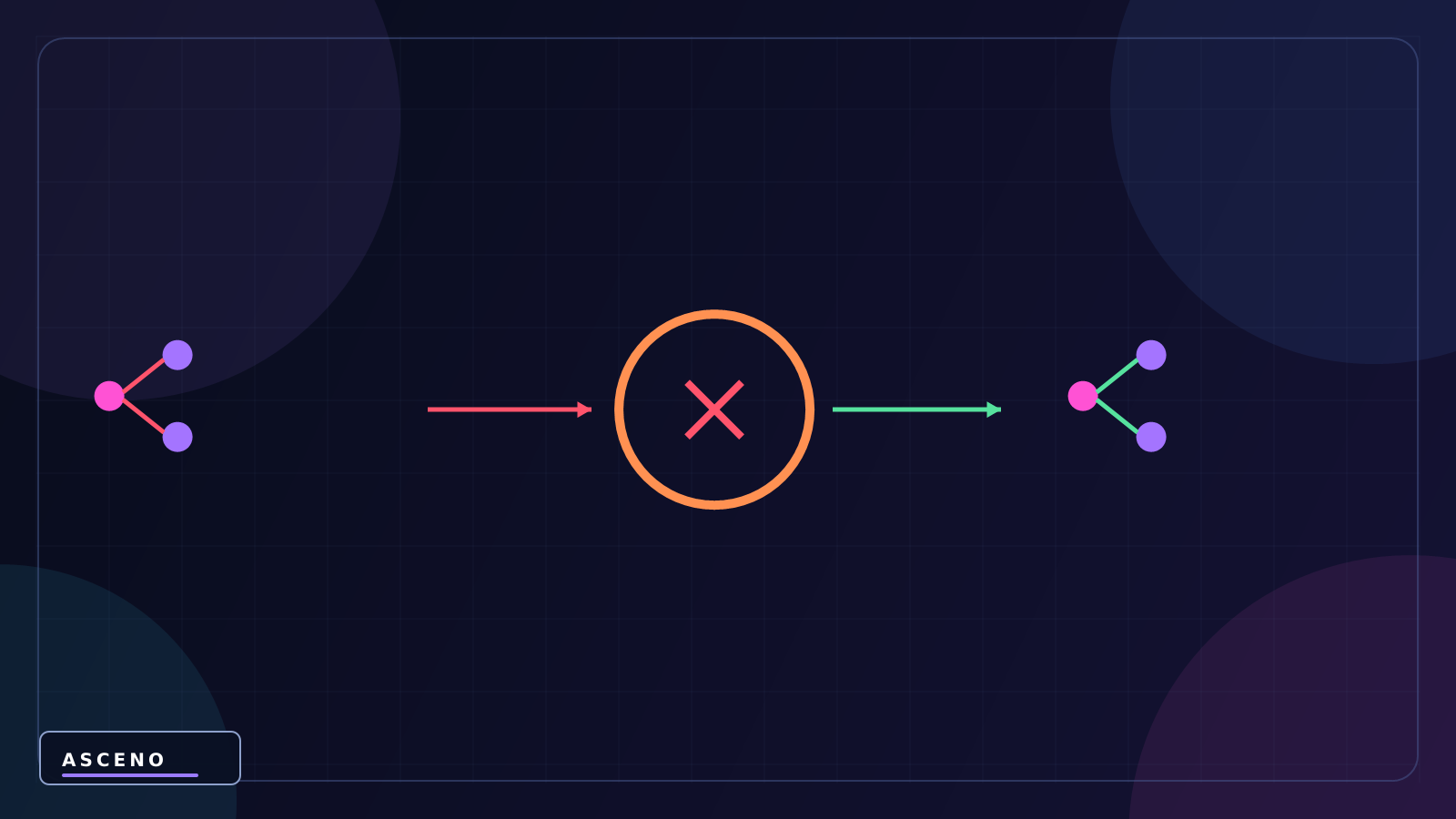
Hãy đọc hướng mũi tên, vị trí tương đối và thay đổi của biểu tượng như một quan hệ nhân quả. Không cần dựa vào chữ nằm trong ảnh; phần dưới đây giải thích từng bước bằng văn bản.
- Chọn câu hỏi cần trả lời
- Tạo Scene test nhỏ
- Đổi một giá trị hoặc reference
- Bấm Play / chạy thao tác
- Đọc đúng panel
- So sánh với dự đoán
4. Minh họa trình tự hoạt động
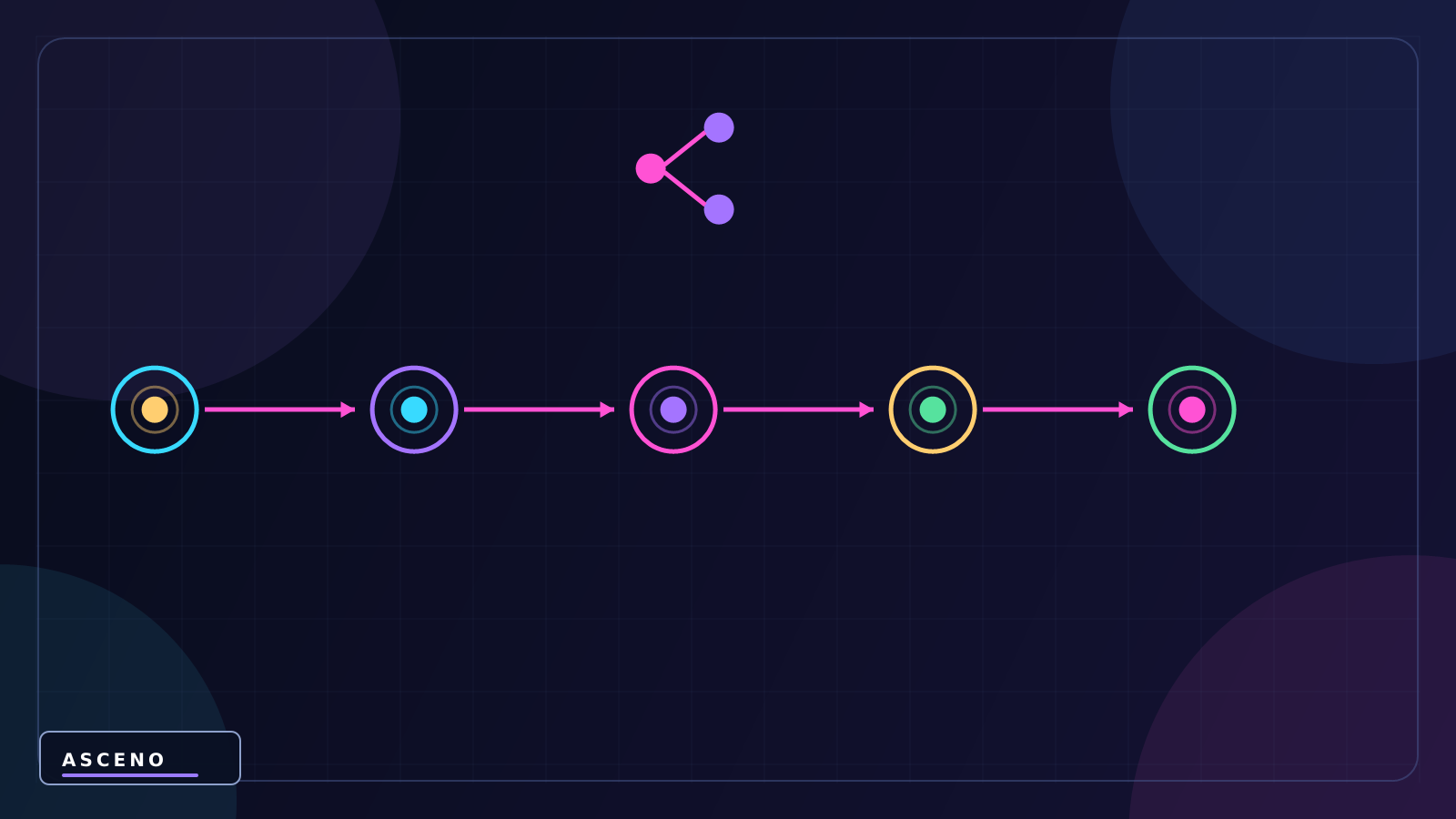
Mở Unity và xác định đúng cửa sổ tạo ra kết quả của bài; chỉ chụp sau khi tên object, field hoặc output cần học đã nhìn thấy rõ.
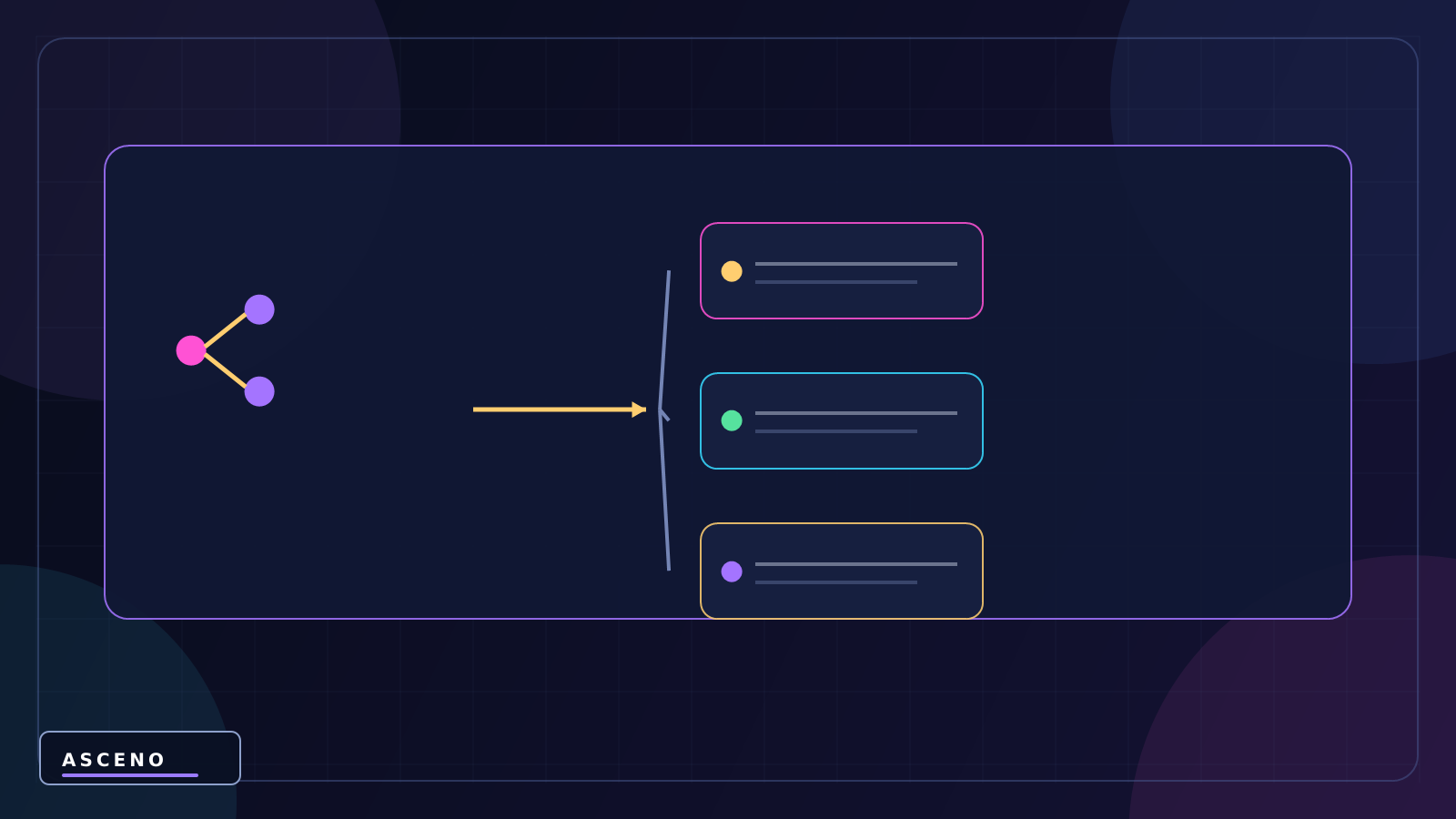
5. Minh họa cấu trúc object
Đọc tên object trong Hierarchy trước. Nếu tên không nói lên vai trò, hãy đổi tên trong Scene test; screenshot chỉ có giá trị khi người đọc biết mình đang nhìn object nào.
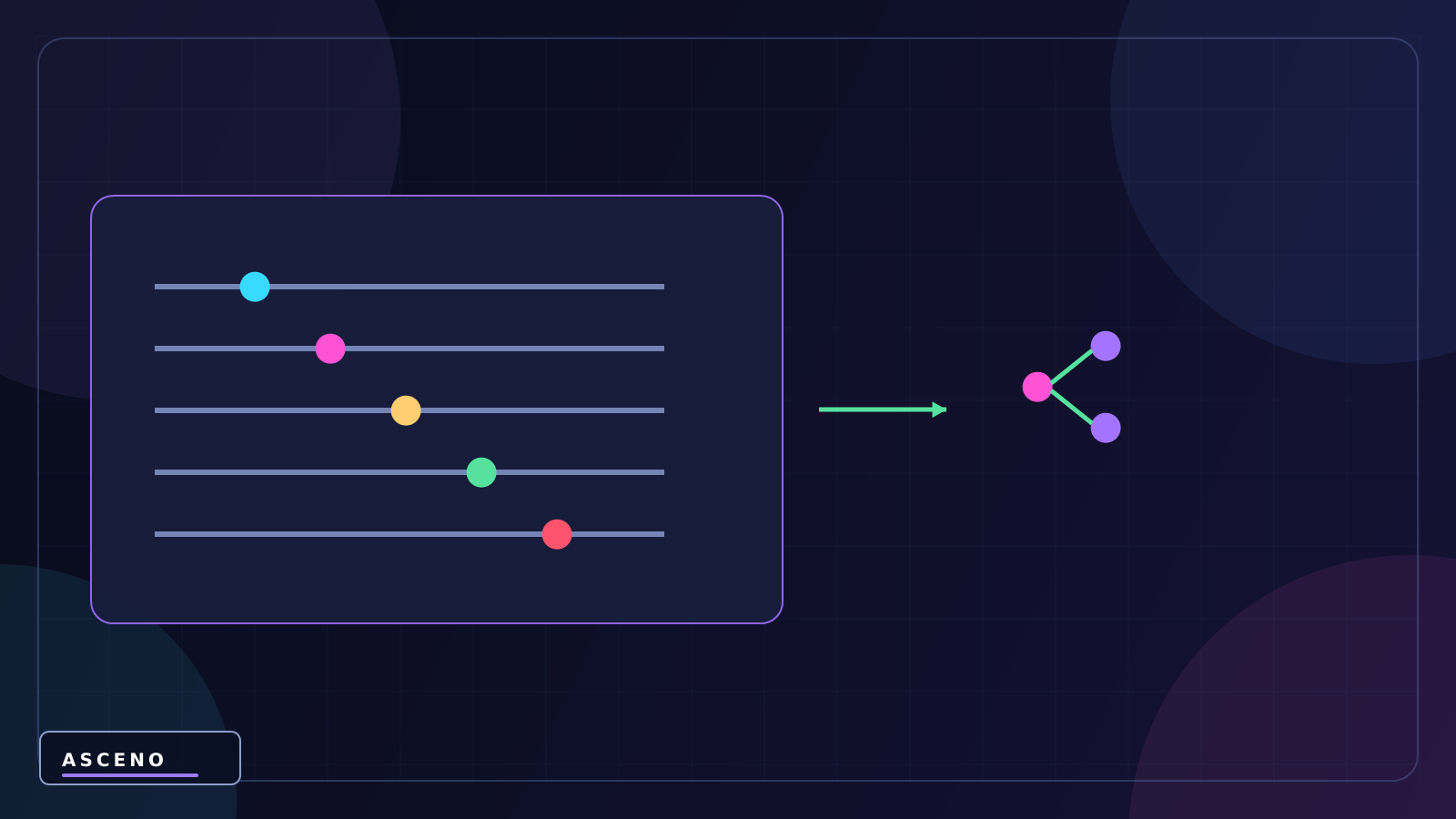
6. Minh họa cấu hình
Chọn object đại diện cho git unity trong Hierarchy. Đọc Transform trước, sau đó tìm Component/field liên quan. Ghi lại giá trị hiện tại rồi mới thay đổi; Commit khi project đang ở trạng thái có thể mở hoặc ít nhất biết rõ lỗi nào còn tồn tại
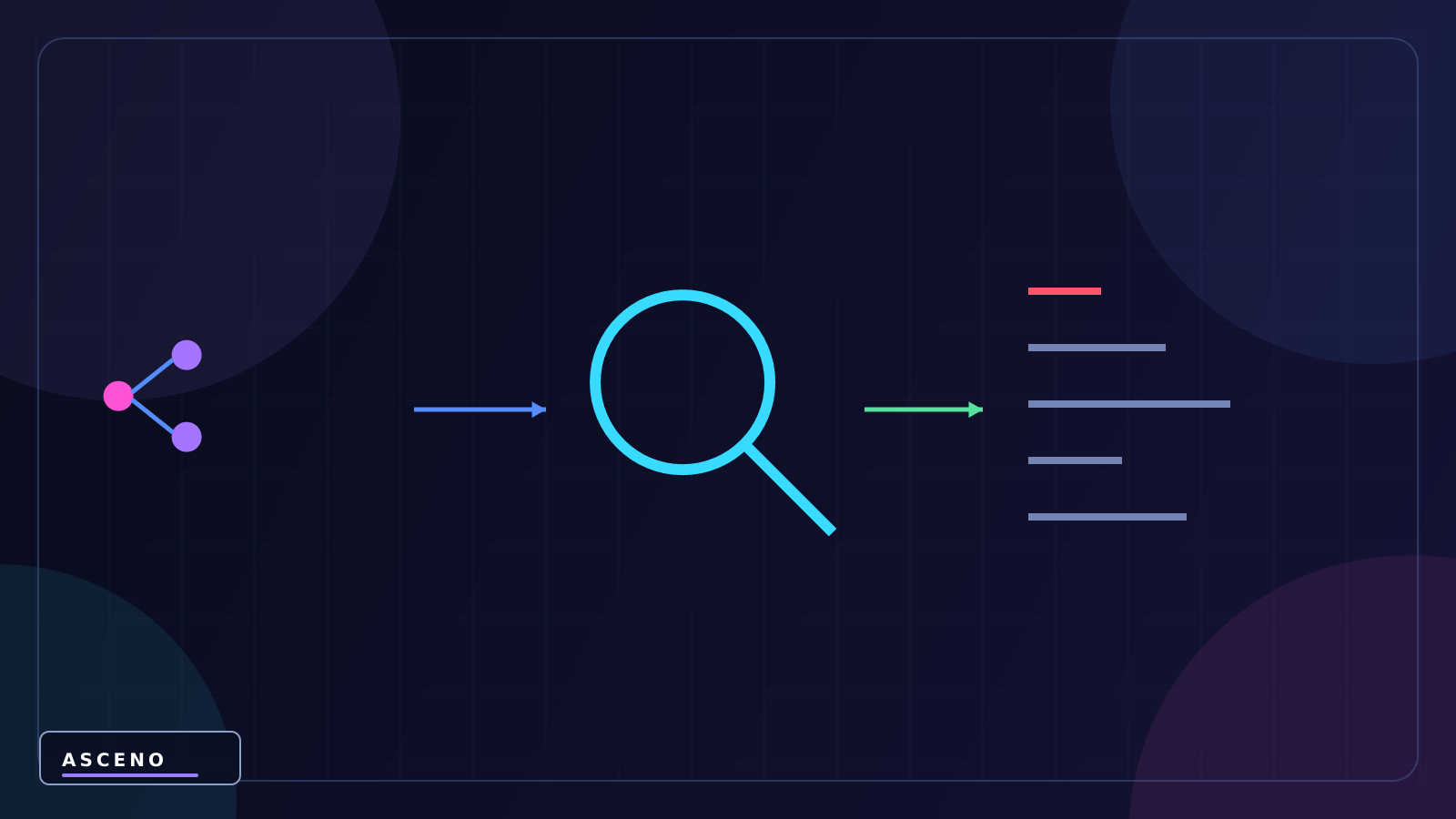
7. Minh họa quan sát kết quả
Console không phải ảnh trang trí: dùng nó để xác nhận Không commit thư mục Library, Temp hoặc file build tạo lại được. Nếu bài không sinh log, kiểm tra object active, script compile và Console filter trước khi sửa thêm code.
8. Minh họa code → state
Đừng chép code rời khỏi Scene. Trước mỗi dòng, chỉ ra object/reference đầu vào; sau mỗi dòng, chỉ ra state hoặc output nào phải thay đổi.
git init
git add Assets Packages ProjectSettings .gitignore
git commit -m "Create Unity project foundation"
git switch -c feature/player-movement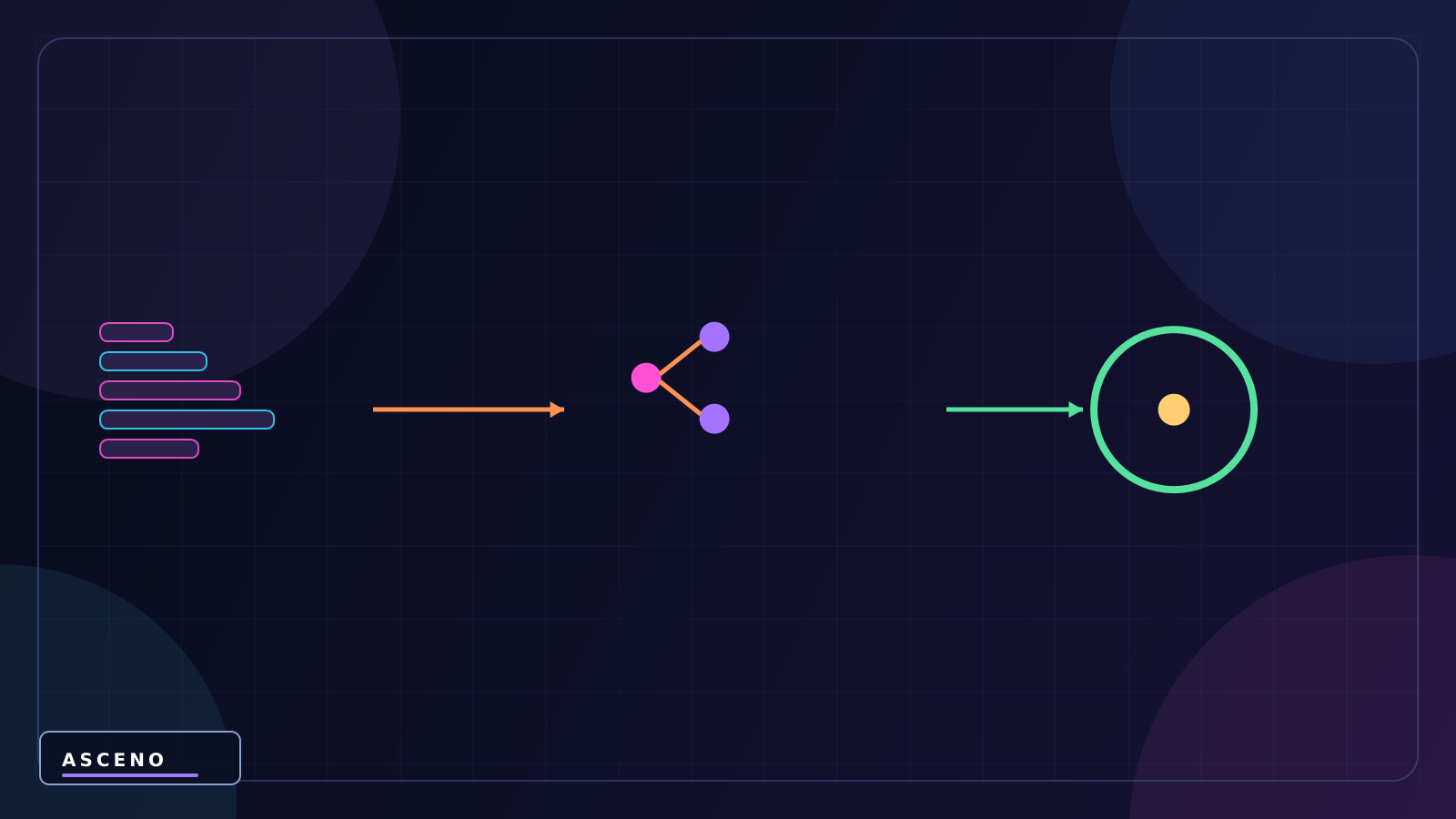
9. Minh họa thí nghiệm
Bài tạo repository, commit thay đổi nhỏ và dùng branch cho một tính năng. Phần workflow nhắc commit message, pull trước khi làm và xử lý conflict bình tĩnh.
- Commit khi project đang ở trạng thái có thể mở hoặc ít nhất biết rõ lỗi nào còn tồn tại.
- Viết message mô tả kết quả, ví dụ Add player jump tuning.
- Không commit thư mục Library, Temp hoặc file build tạo lại được.
- Chạy lại sau khi hoàn nguyên để kiểm tra kết quả có lặp lại không.
- Ghi lại giá trị đầu vào, thao tác, kết quả và lý do thay đổi.
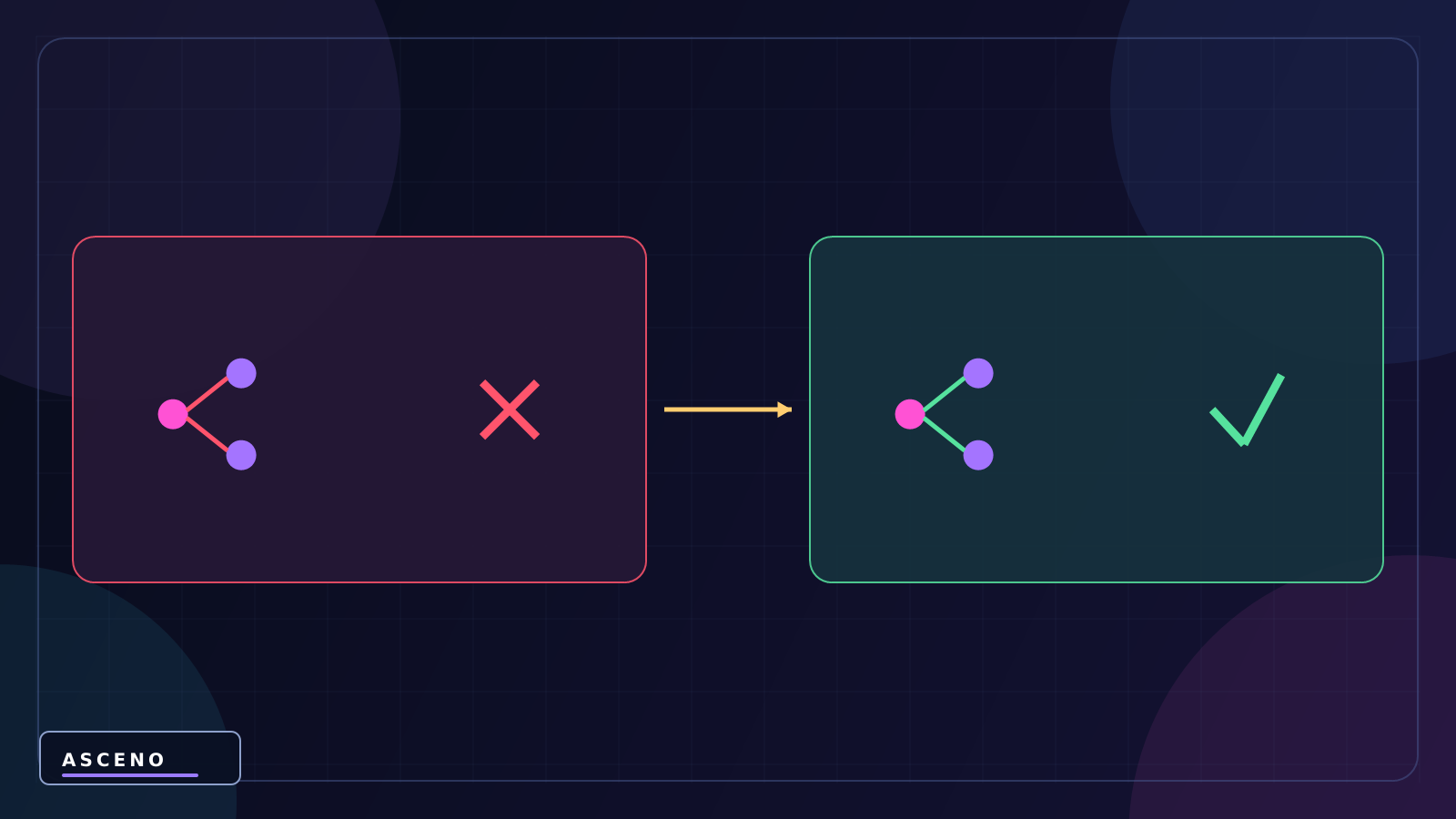
10. Minh họa lỗi → cách sửa
- Chọn nhầm object hoặc asset nên sửa đúng chỗ nhưng kết quả không đổi.
- Đổi nhiều field cùng lúc nên không truy được nguyên nhân.
- Chỉ nhìn Scene mà bỏ qua Inspector/Console.
- Không kiểm chứng riêng phần git unity.
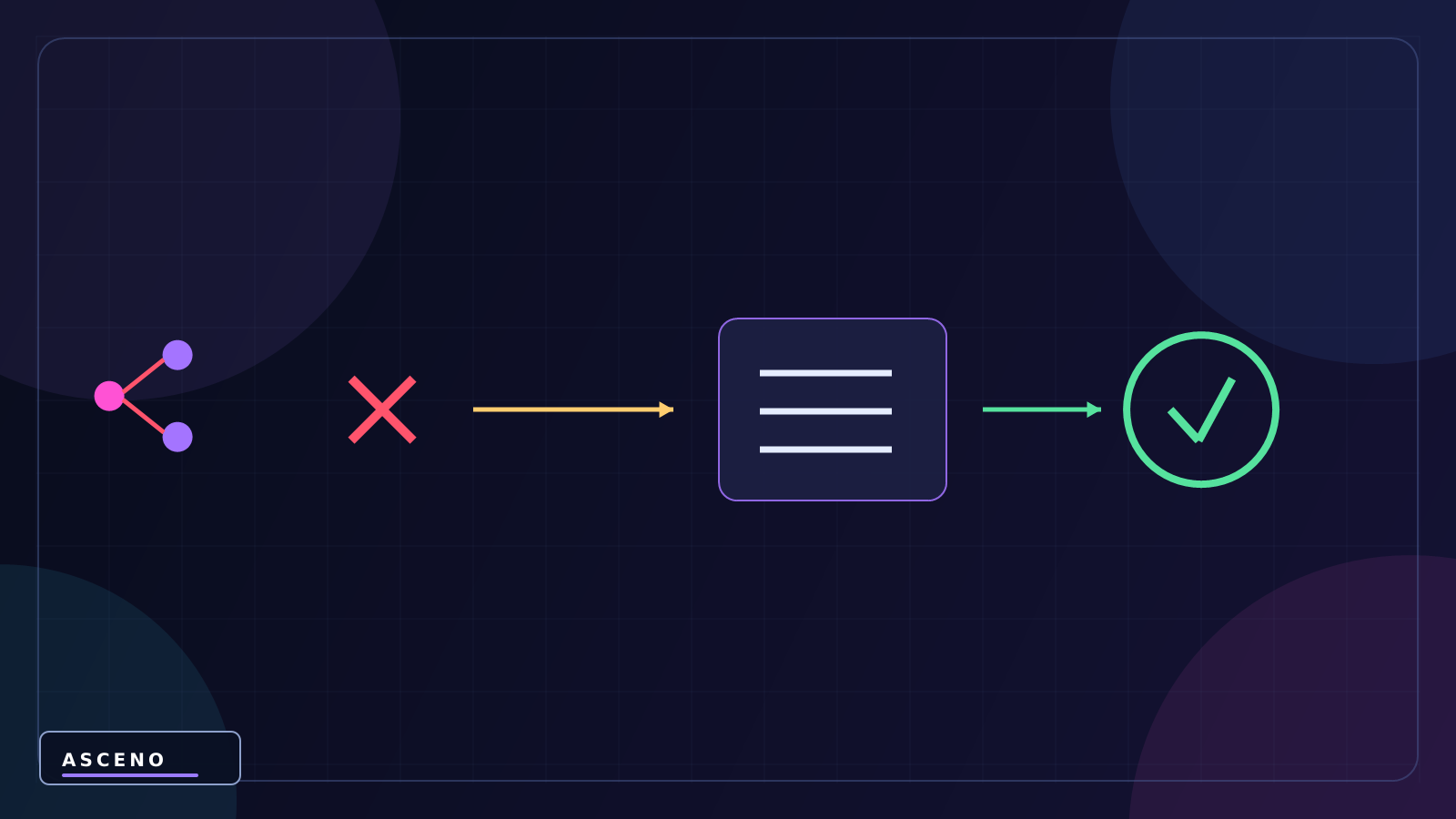
Góc nhìn ASCENO: Một hình ảnh tốt phải giúp người đọc trả lời được một câu hỏi cụ thể. Nếu ảnh không cho biết chọn gì, nhìn ở đâu, đổi gì hoặc kết quả nằm ở đâu, ảnh đó chưa đủ điều kiện đưa vào tài liệu.